Conta e segurança
Crie sua conta, faça login, verifique seu e-mail, recupere sua senha e proteja o acesso com autenticação de dois fatores.
Atualizado em 21 de setembro de 2026Acesso ao Odontogram
Sua conta é a porta de entrada da clínica no Odontogram. Esta seção descreve o ciclo completo de acesso: cadastro, verificação, login, recuperação de senha e as camadas adicionais de segurança.
Criar uma conta
O cadastro (`/register`) cria o seu usuário e a clínica associada. Você só precisa dos seus dados básicos para começar.
- Informe seu nome completo, o nome da clínica e o seu e-mail.
- Defina uma senha e confirme; o indicador de força orienta você.
- Revise e aceite os termos e condições e o aviso de privacidade.
- Pressione Cadastrar e continue com a verificação do seu e-mail.
Dica
Use uma senha longa e única: o sistema valida se ela atende aos critérios de segurança antes de criar a conta.
Fazer login
Em Entrar (`/login`) você acessa com seu e-mail e senha. A opção Lembrar de mim mantém a sua sessão ativa neste dispositivo para você não precisar se autenticar de novo a cada visita.
Se a sua conta tiver a 2FA ativada, depois das credenciais é solicitado um código de verificação adicional.
Informação
Não use Lembrar de mim em dispositivos compartilhados ou de recepção; qualquer pessoa com acesso ao computador poderia entrar na conta.
Verificar o e-mail
Ao se cadastrar, enviamos um código de 6 dígitos para confirmar o seu endereço de e-mail (`/verify`). A tela mostra um cronômetro de validade e um botão para solicitar um novo código se ele expirar.
- Verifique a sua caixa de entrada e localize o código de verificação.
- Digite os 6 dígitos na tela de verificação.
- Pressione Verificar para ativar a sua conta.
- Se o código expirou, use Solicitar novo código.
Recuperar a senha
Se você esqueceu a sua senha, o fluxo de recuperação permite redefini-la com um código enviado por e-mail.
- Na tela de login pressione Esqueceu a sua senha? (`/forgot-password`).
- Informe o seu e-mail e solicite o código.
- Continue para a verificação e digite o código recebido.
- Defina e confirme a sua nova senha na tela de redefinição.
- Faça login novamente com a nova senha.
Aviso
A nova senha deve ter pelo menos 12 caracteres e incluir letras maiúsculas, minúsculas, um número e um caractere especial.
Autenticação de dois fatores
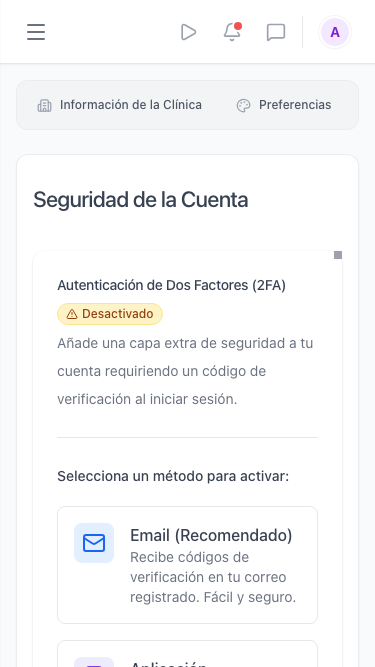
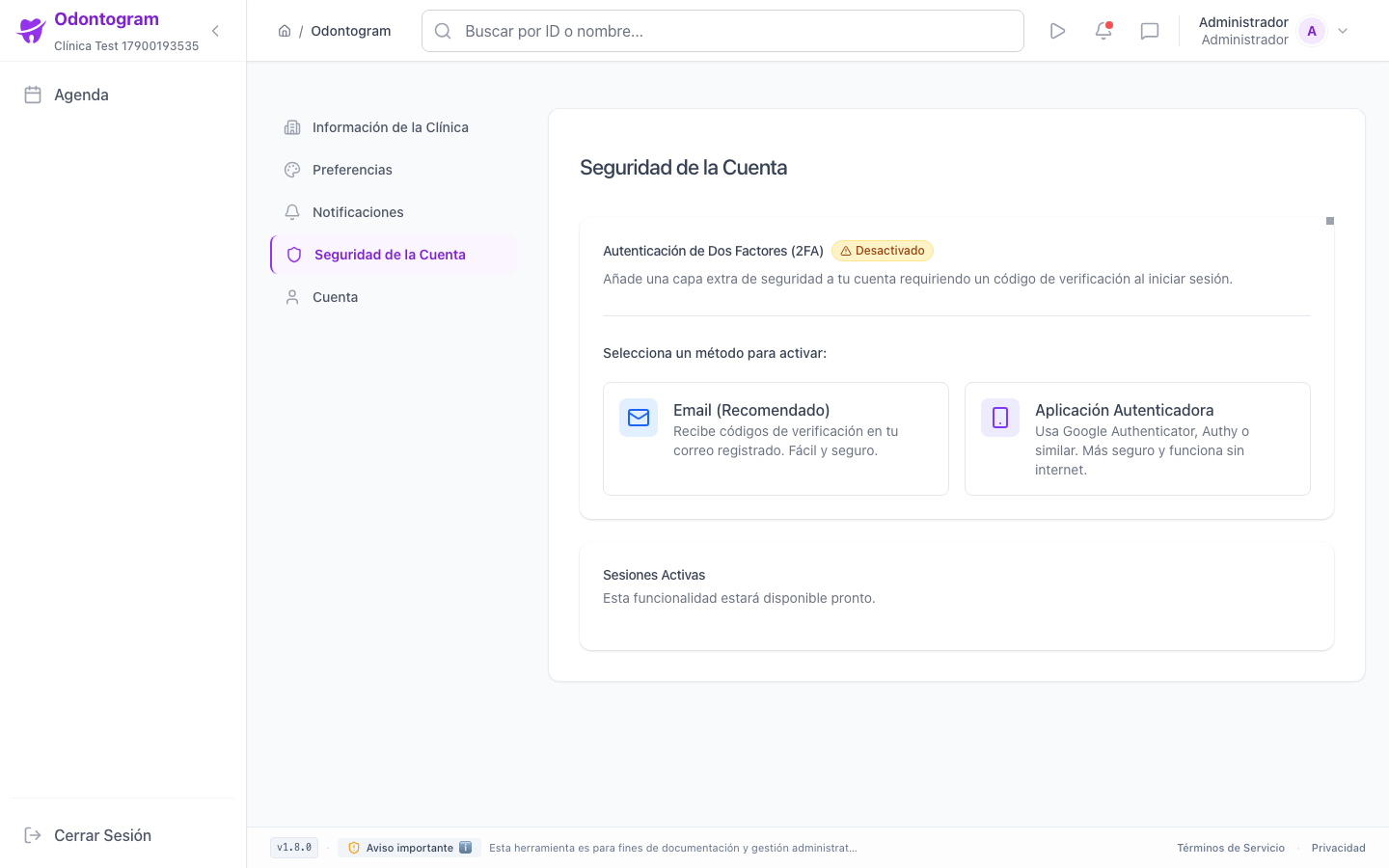
A 2FA adiciona uma camada extra de segurança à sua conta. Ela é configurada em Configurações → Segurança e você pode ativá-la por e-mail ou com um aplicativo autenticador.
- Por e-mail (recomendado): você recebe um código de verificação no endereço cadastrado.
- Por aplicativo: você escaneia um código QR com o Google Authenticator, Authy ou similar e funciona sem conexão.
- Ao ativá-la, cada login solicita o código.
- Você pode desativá-la a qualquer momento na mesma tela.
Conta e segurança no celular
No celular as telas de acesso, verificação e recuperação se adaptam a uma única coluna, com os códigos fáceis de digitar e os botões ao alcance do polegar.