Usuarios y roles
Administra al equipo de la clínica: invita usuarios, asigna roles y permisos, revisa su actividad y controla sus sesiones.
Actualizado el 21 de septiembre de 2026El equipo de la clínica
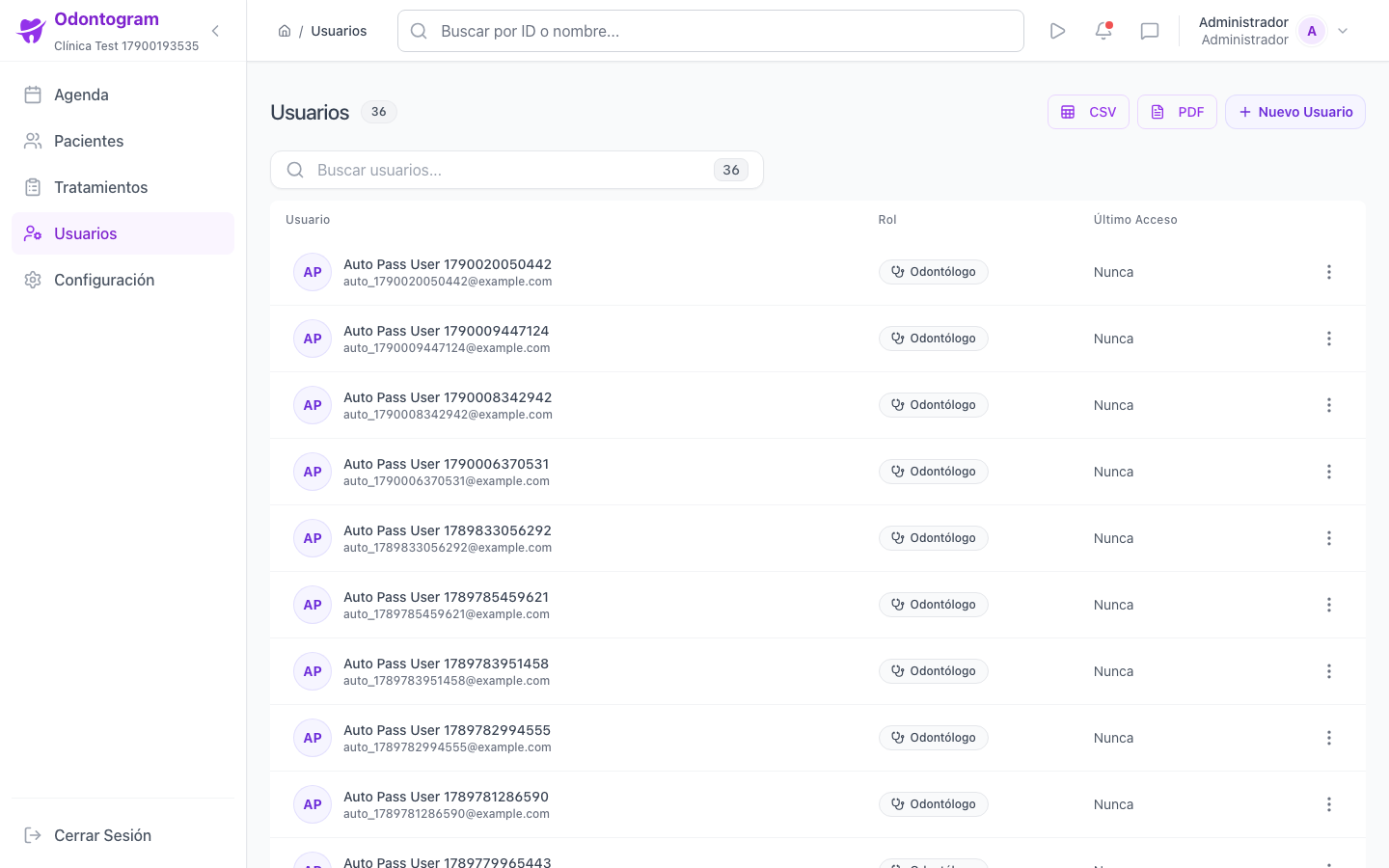
El módulo de Usuarios (`/users`) lista a todos los miembros con su rol, su último acceso y accesos rápidos a la ficha de cada uno. Cada usuario muestra estadísticas como citas asignadas, planes generados y última actividad.
Desde aquí invitas a nuevos miembros, editas sus datos y permisos, y gestionas su estado.
Roles y permisos
Cada usuario tiene un rol que determina qué puede hacer en el sistema. Los roles se administran desde Configuración → Roles, donde puedes crear roles personalizados con permisos granulares.
- Administrador: acceso completo a la configuración y a la administración del equipo.
- Odontólogo (Doctor): enfocado en la operación clínica, agenda y pacientes asignados.
- Personal / Recepción (Staff): tareas administrativas como agenda y registro de pacientes.
Información
Los roles de sistema no pueden eliminarse; para ajustar su alcance crea un rol personalizado con los permisos que necesites.
Invitar y crear usuarios
El alta de un usuario (`/users/new`) registra sus datos, le asigna un rol y define cómo accederá por primera vez.
- Captura el nombre completo y un correo válido.
- Selecciona el rol asignado.
- Elige entre generar una contraseña segura automáticamente y enviarla por correo, o definir una contraseña temporal.
- Define el estado inicial de la cuenta (habilitada o inhabilitada).
- Guarda para crear el usuario.
Consejo
Si generas la contraseña automáticamente, se envía por correo al usuario. Si la defines manualmente, compártela por un canal seguro.
Gestionar al equipo
El listado permite filtrar por rol, estado, conexión y último acceso, y ordenar la información para encontrar rápido a quién buscas.
- Filtros por estado: activo, inactivo o eliminado.
- Filtros por último acceso: últimos 7 días, últimos 30 días o nunca accedió.
- Edición de datos y permisos del usuario.
- Reseteo de contraseña con cierre de sesiones activas.
- Consulta y cierre de sesiones activas por dispositivo.
- Exportación del listado a CSV y PDF.
Estado y baja de usuarios
Puedes habilitar o inhabilitar cuentas y eliminar usuarios cuando ya no forman parte del equipo. Al inhabilitar una cuenta, el usuario deja de poder iniciar sesión sin perder su historial. Al eliminar, la acción no se puede deshacer.
Advertencia
Inhabilitar es preferible a eliminar: conserva las citas y planes asociados al usuario para no romper el historial clínico.
Usuarios en el móvil
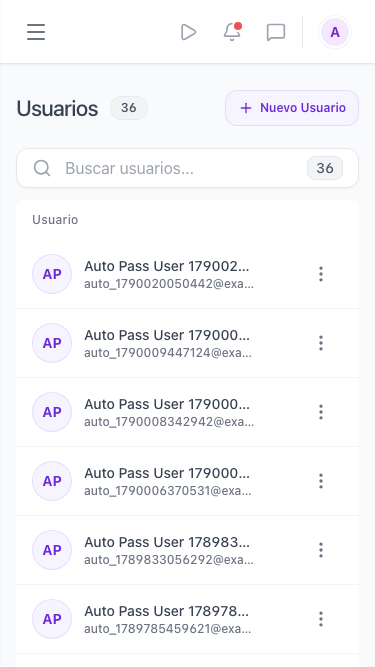
En el móvil el equipo se muestra en tarjetas con el rol y el último acceso, y las acciones de administración quedan accesibles desde cada miembro.