Cuenta y seguridad
Crea tu cuenta, inicia sesión, verifica tu correo, recupera tu contraseña y protege el acceso con autenticación de dos factores.
Updated on 21 de septiembre de 2026Acceso a Odontogram
Tu cuenta es la puerta de entrada a la clínica en Odontogram. Esta sección describe el ciclo completo de acceso: registro, verificación, inicio de sesión, recuperación de contraseña y las capas adicionales de seguridad.
Crear una cuenta
El registro (`/register`) crea tu usuario y la clínica asociada. Solo necesitas tus datos básicos para empezar.
- Captura tu nombre completo, el nombre de la clínica y tu correo electrónico.
- Define una contraseña y confírmala; el indicador de fortaleza te orienta.
- Revisa y acepta los términos y condiciones y el aviso de privacidad.
- Presiona Registrarse y continúa con la verificación de tu correo.
Tip
Usa una contraseña larga y única: el sistema valida que cumpla con los criterios de seguridad antes de crear la cuenta.
Iniciar sesión
Desde Iniciar Sesión (`/login`) accedes con tu correo y contraseña. La opción Recuérdame mantiene tu sesión activa en este dispositivo para que no tengas que volver a autenticarte en cada visita.
Si tu cuenta tiene 2FA activado, tras las credenciales se te pedirá un código de verificación adicional.
Information
No uses «Recordarme» en equipos compartidos o de recepción; cualquier persona con acceso al equipo podría entrar a la cuenta.
Verificar el correo
Al registrarte te enviamos un código de 6 dígitos para confirmar tu dirección de correo (`/verify`). La pantalla muestra un temporizador de validez y un botón para solicitar un nuevo código si expira.
- Revisa tu bandeja de entrada y localiza el código de verificación.
- Ingresa los 6 dígitos en la pantalla de verificación.
- Presiona Verificar para activar tu cuenta.
- Si el código expiró, usa Solicitar nuevo código.
Recuperar la contraseña
Si olvidaste tu contraseña, el flujo de recuperación te permite restablecerla con un código enviado por correo.
- En el inicio de sesión presiona ¿Olvidaste tu contraseña? (`/forgot-password`).
- Ingresa tu correo y solicita el código.
- Continúa a la verificación y captura el código recibido.
- Define y confirma tu nueva contraseña en la pantalla de restablecimiento.
- Inicia sesión nuevamente con la nueva contraseña.
Warning
La nueva contraseña debe tener al menos 12 caracteres e incluir mayúsculas, minúsculas, un número y un carácter especial.
Autenticación de dos factores
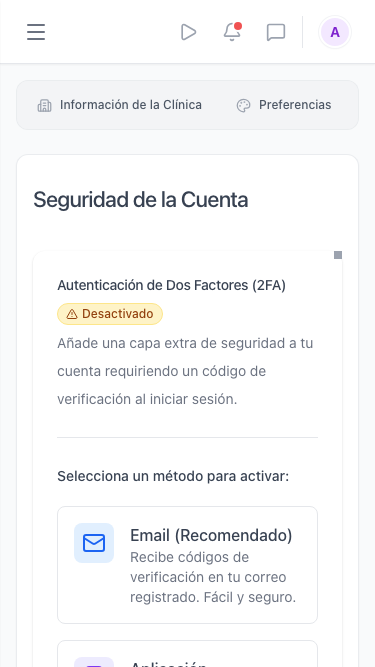
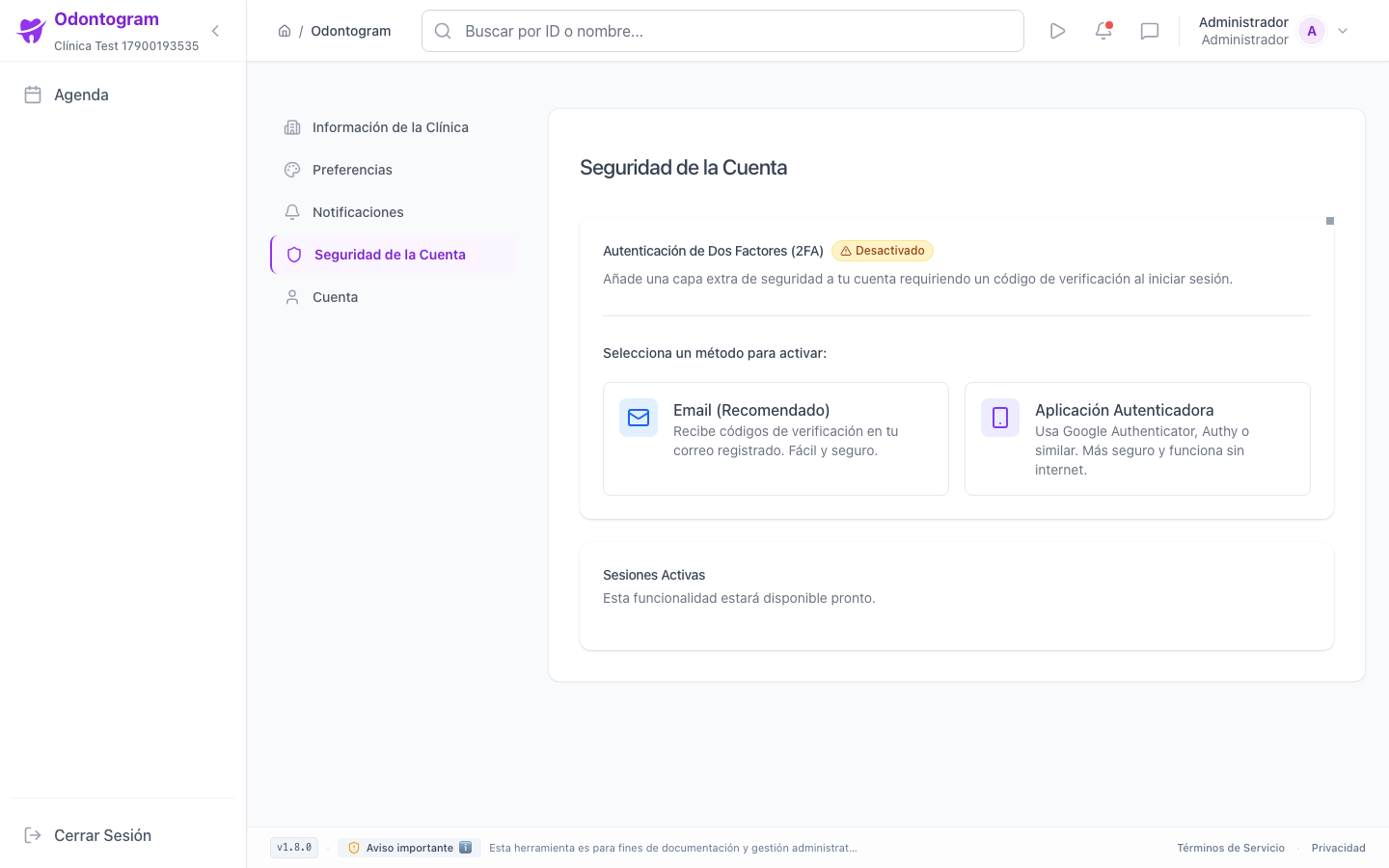
La 2FA añade una capa extra de seguridad a tu cuenta. Se configura desde Configuración → Seguridad y puedes activarla por correo o con una aplicación autenticadora.
- Por correo (recomendado): recibes un código de verificación en tu dirección registrada.
- Por aplicación: escaneas un código QR con Google Authenticator, Authy o similar y funcionas sin conexión.
- Al activarla, cada inicio de sesión solicitará el código.
- Puedes desactivarla en cualquier momento desde la misma pantalla.
Cuenta y seguridad en el móvil
En el móvil las pantallas de acceso, verificación y recuperación se adaptan a una sola columna, con los códigos fáciles de capturar y los botones al alcance del pulgar.