Planes de tratamiento
Diseña planes con tratamientos, dientes y superficies, controla su estado y agenda las citas directamente desde el plan.
Actualizado el 21 de septiembre de 2026Planes por paciente
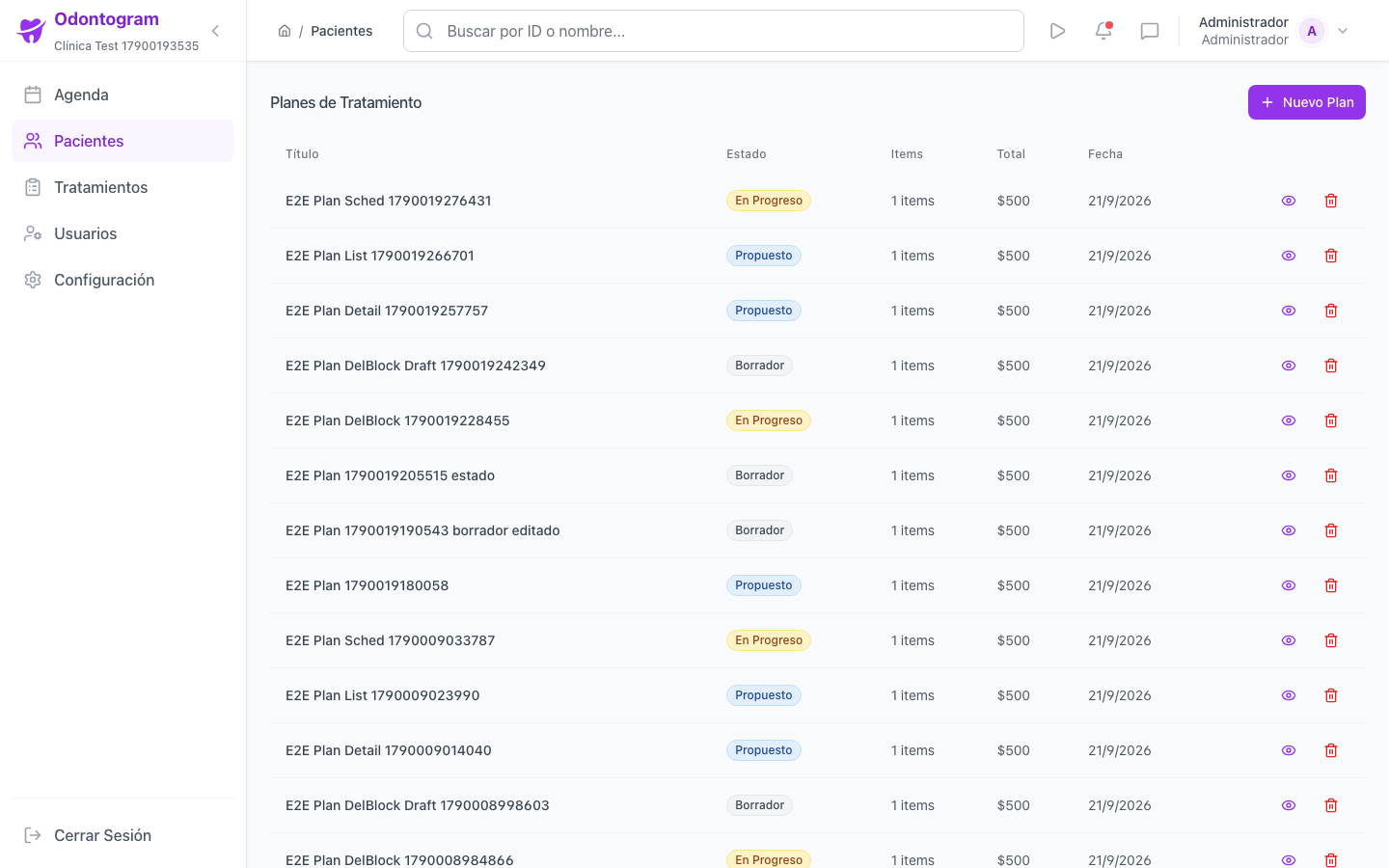
El módulo de planes (`/patients/<id>/plans`) reúne las propuestas de tratamiento de cada paciente. La tabla muestra el título, el estado, la cantidad de items, el total y la fecha, y debajo verás un resumen con el progreso de tratamientos y el total estimado.
Desde aquí puedes crear un plan nuevo, ver su detalle, modificarlo o eliminarlo según su estado.
Crear un plan de tratamiento
El formulario de nuevo plan (`/patients/<id>/plans/new`) te guía desde la información general hasta la selección de procedimientos.
- Define un título descriptivo y, si quieres, una descripción y notas generales.
- Busca tratamientos por nombre y agrégalos al plan.
- Ajusta diente, cara/superficie, cantidad y precio unitario de cada item.
- Aplica un descuento por porcentaje o por monto fijo si corresponde.
- Revisa subtotal, ahorro y total, y guarda el plan como borrador.
Consejo
Puedes guardar el plan como Borrador y completarlo después: los borradores no comprometen citas ni bloquean la edición.
Items del plan
Cada item representa un procedimiento dentro del plan y conserva la relación con el catálogo de tratamientos.
- Diente y cara/superficie cuando el tratamiento lo requiere.
- Cantidad y precio unitario, con precio mínimo de referencia.
- Notas por item para indicaciones clínicas específicas.
- Subtotal, descuento (porcentaje o monto) y total del plan.
- Marcador de Agendado cuando el item ya tiene una cita asociada.
Estados del plan
El estado del plan refleja su avance y condiciona qué acciones están disponibles. Cambiarlo se hace desde el detalle del plan.
- Borrador: el plan se está creando y solo puede eliminarse en este estado.
- Propuesto: presentado al paciente, a la espera de aceptación.
- Aceptado: el paciente aprobó el plan.
- En progreso: hay tratamientos en ejecución.
- Completado: todos los tratamientos finalizaron.
- Cancelado: el plan se detuvo.
Información
En estados avanzados la edición es limitada: no podrás agregar items ni cambiar precios, para preservar el plan aceptado.
Agendar desde el plan
Puedes convertir los items del plan en citas sin salir del módulo, una por una o en lote. Los items con duración estimada permiten calcular la cita automáticamente.
- Abre el detalle del plan y localiza los items pendientes.
- Presiona Agendar en un item o selecciona varios para agendar en lote.
- Confirma la fecha, la hora y, si aplica, las notas de la cita.
- Confirma la cita (o las citas) y verifica que el item quede marcado como Agendado.
Advertencia
Para eliminar un plan con citas asociadas primero debes cancelar o desvincular esas citas; el sistema te lo impedirá si no lo haces.
Gestionar el plan
El detalle del plan permite cambiar de estado, exportar a PDF, alternar entre vista de lista y de tarjetas, y consultar citas asociadas y metadatos (doctor, fechas de creación, actualización y cierre). La eliminación solo está habilitada para borradores y requiere confirmación escribiendo la palabra de seguridad.
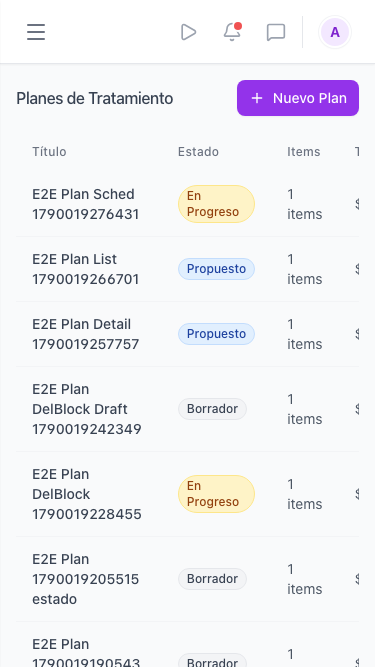
Planes en el móvil
En el móvil los planes se presentan como tarjetas apiladas con su estado y total, y el flujo de agendado se adapta a una sola columna.