Agenda
Consulte e organize todos os agendamentos da clínica em visões de dia, semana e mês, com filtros por dentista e criação rápida de agendamentos.
Atualizado em 21 de setembro de 2026A agenda da clínica
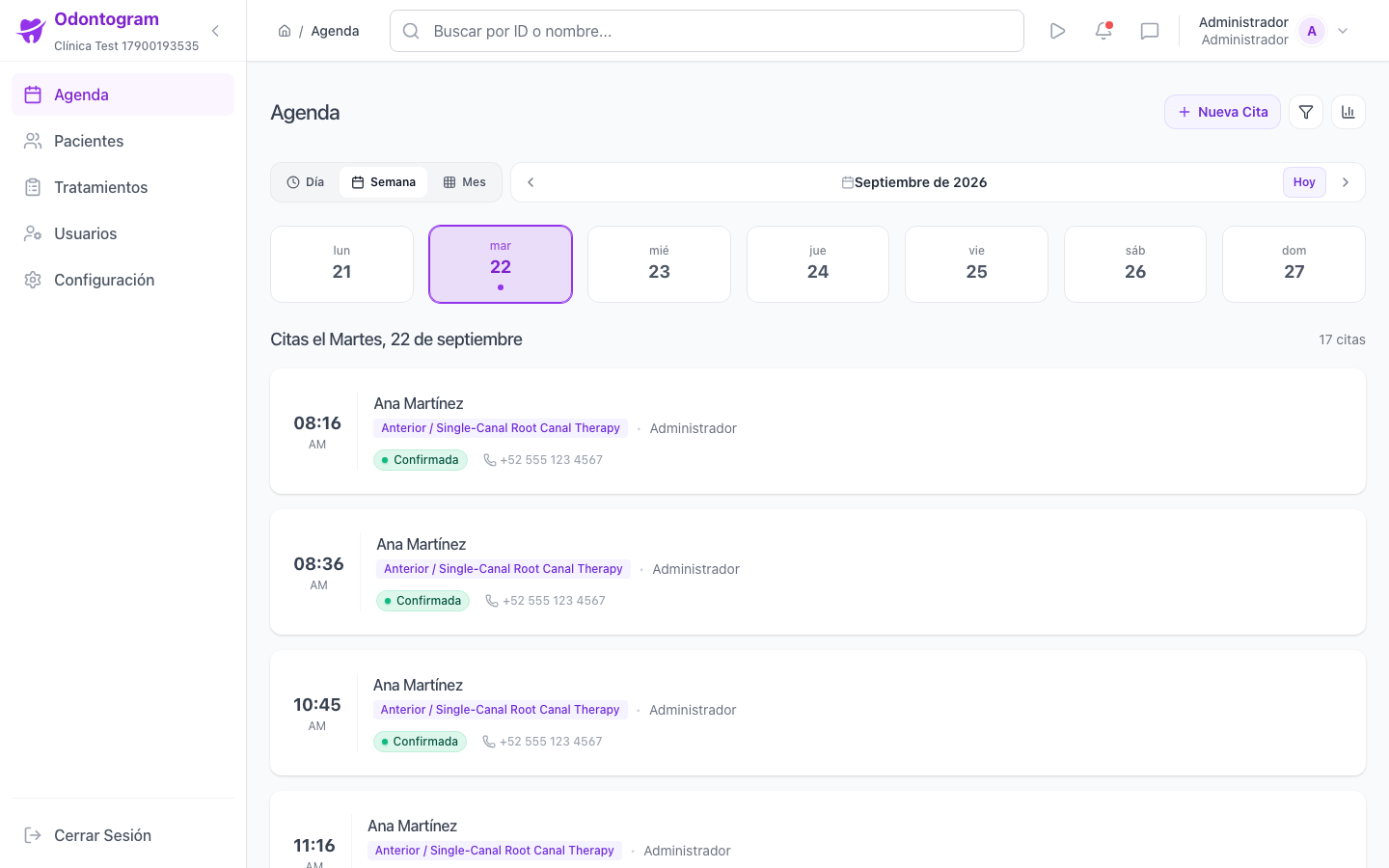
A agenda é a tela inicial do Odontogram (`/dashboard`) e o centro operacional do dia a dia. Aqui você vê os agendamentos marcados, o status e o dentista responsável, além de um resumo com o total de pacientes, os agendamentos de hoje, os pendentes e os tratamentos.
Cada agendamento mostra o horário, o paciente, o tratamento previsto e uma cor conforme o status, para você identificar de relance o que está confirmado, pendente e cancelado.
Visões de dia, semana e mês
Você pode mudar a densidade da agenda conforme o que precisa revisar. Use o seletor de visões na parte superior para alternar entre Dia, Semana e Mês.
- Visão diária: ideal para a rotina do consultório, com o detalhe de cada agendamento por hora.
- Visão semanal: permite planejar a carga de trabalho e identificar horários vagos.
- Visão mensal: oferece uma visão geral da ocupação do mês e dos dias com mais demanda.
Dica
Defina sua visão inicial preferida (dia, semana ou mês) em Preferências para que a agenda abra direto no formato que você mais usa.
Filtrar a agenda por dentista
Quando vários dentistas trabalham na mesma clínica, o filtro por dentista permite ver apenas a agenda de um profissional ou revisar toda a equipe.
- Todos os dentistas: mostra os agendamentos de todos os profissionais.
- Dentista específico: limita a visão aos agendamentos atribuídos a esse usuário.
- Sem responsável: mostra os agendamentos que ainda não têm dentista para você distribuí-los.
Criar um agendamento
Você pode agendar pelo botão Novo Agendamento na agenda (`/appointments/new`). Se o paciente ainda não existir, o próprio formulário permite cadastrá-lo na hora.
- Escolha um paciente existente ou ative Novo Paciente e informe os dados básicos.
- Selecione a data e o horário do agendamento.
- Informe o tratamento ou motivo e, se quiser, uma observação.
- Atribua um dentista ou deixe o campo vazio para que seja atribuído automaticamente ao usuário atual.
- Revise o status inicial do agendamento e pressione Salvar Agendamento.
Aviso
Se um agendamento já tiver tratamentos associados a partir de um plano, cancele-o pelo plano para manter o status dos itens sincronizado.
Status de um agendamento
O status reflete o momento do ciclo de vida em que o agendamento está e pode ser atualizado no detalhe do agendamento.
- Pendente: o agendamento foi criado e ainda não foi confirmado.
- Confirmado: o paciente confirmou presença.
- Concluído: o agendamento foi atendido.
- Cancelado: o agendamento foi anulado; ao cancelar, é solicitado um motivo.
Agenda no celular
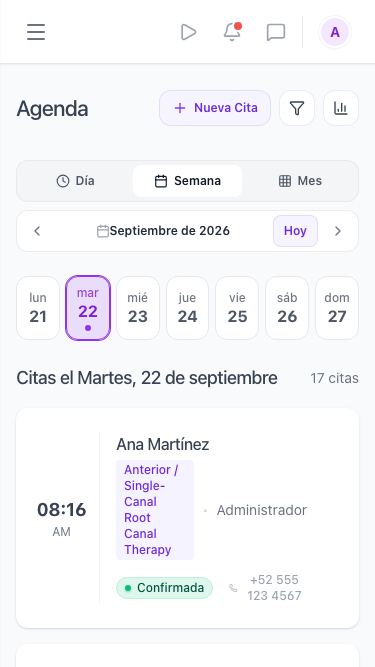
Em telas pequenas a agenda reorganiza as informações em uma visão compacta por dia, com os agendamentos empilhados e um atalho para criar um novo agendamento.