Odontograma
Registra el estado bucal del paciente diente por diente, marca condiciones y superficies, y conserva un historial versionado de cambios.
Updated on 21 de septiembre de 2026El odontograma digital
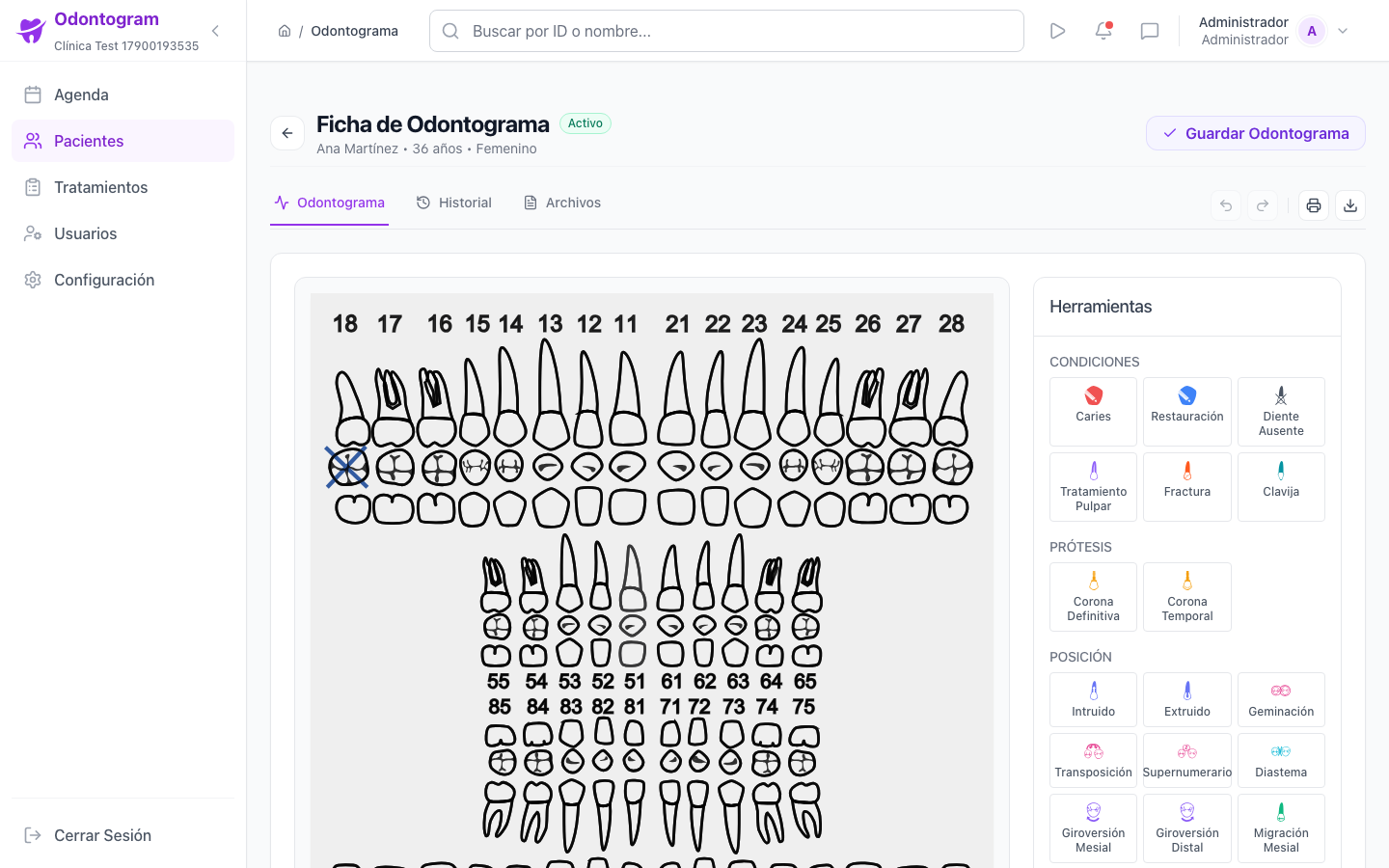
El odontograma (`/patients/<id>/odontogram`) es la representación gráfica de la dentición del paciente. Sobre él registras hallazgos y tratamientos por diente, y cada guardado genera una nueva versión en el historial.
La barra superior ofrece acciones de Deshacer, Rehacer, Imprimir, Exportar y Guardar Odontograma, además de las pestañas Odontograma, Historial y Archivos.
Interactuar con un diente
Primero selecciona una herramienta en el panel lateral y después haz clic sobre el diente para aplicarla. Si no hay ninguna herramienta activa, el sistema te pedirá elegir una antes de marcar.
La pestaña del diente muestra sus condiciones actuales y, cuando la herramienta lo requiere, el selector de superficies.
- Elige una herramienta en la categoría Condiciones, Prótesis o Posición.
- Haz clic en el diente (o en las superficies específicas, si la herramienta lo permite) para aplicar o quitar la condición.
- Revisa la lista de condiciones actuales del diente.
- Añade notas clínicas si necesitas documentar observaciones.
- Guarda el odontograma para crear una nueva versión.
Tip
Activa la herramienta Seleccionar para consultar el detalle de un diente sin modificar su estado.
Condiciones y hallazgos
Las condiciones describen lo que observas en cada pieza. Se agrupan en tres categorías para encontrarlas rápido.
- Condiciones: caries, restauración, diente ausente, corona definitiva o temporal, tratamiento pulpar y fractura.
- Prótesis: clavija y procedimientos protésicos.
- Posición: intruido, extruido, geminación, transposición, supernumerario, diastema, giroversión mesial/distal y migración mesial/distal.
Information
Al aplicar una condición incompatible, Odontogram puede remover las condiciones conflictivas y pedirte confirmación antes de continuar.
Superficies y notas clínicas
Muchas condiciones afectan solo una cara del diente. El selector de superficies te permite marcar o desmarcar las áreas afectadas según su orientación, y las notas clínicas guardan observaciones generales del estado bucal del paciente.
Resumen y estadísticas
El panel de resumen resume la situación del odontograma sin tener que contar pieza por pieza.
- Total de dientes, tratados, ausentes, saludables y con caries.
- Restauraciones, prótesis y anomalías de posición.
- Distribución del estado dental y conteo de condiciones por tipo.
- Totales de dientes tratados y caries detectadas.
Historial y versiones
Cada guardado crea una versión con fecha y una nota opcional, de modo que la evolución clínica queda documentada y auditable.
- Abre la pestaña Historial para ver las versiones anteriores.
- Presiona Comparar para enfrentar la versión anterior con la nueva y ver altas, bajas y modificaciones.
- Revisa el detalle de cambios por diente antes y después.
- Restaura una versión si necesitas volver a un estado previo.
Warning
Restaurar una versión descarta los cambios no guardados del odontograma actual. Guarda primero si quieres conservarlos.
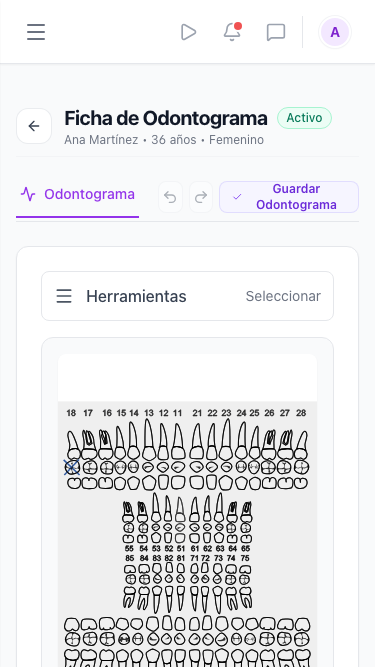
Odontograma en el móvil
En el móvil el editor mantiene la carta dental navegable y traslada las herramientas y el resumen a paneles para que puedas marcar condiciones con precisión táctil.