Agenda
Consulta y organiza todas las citas de la clínica en vistas de día, semana y mes, con filtros por doctor y creación rápida de citas.
Updated on 21 de septiembre de 2026La agenda de la clínica
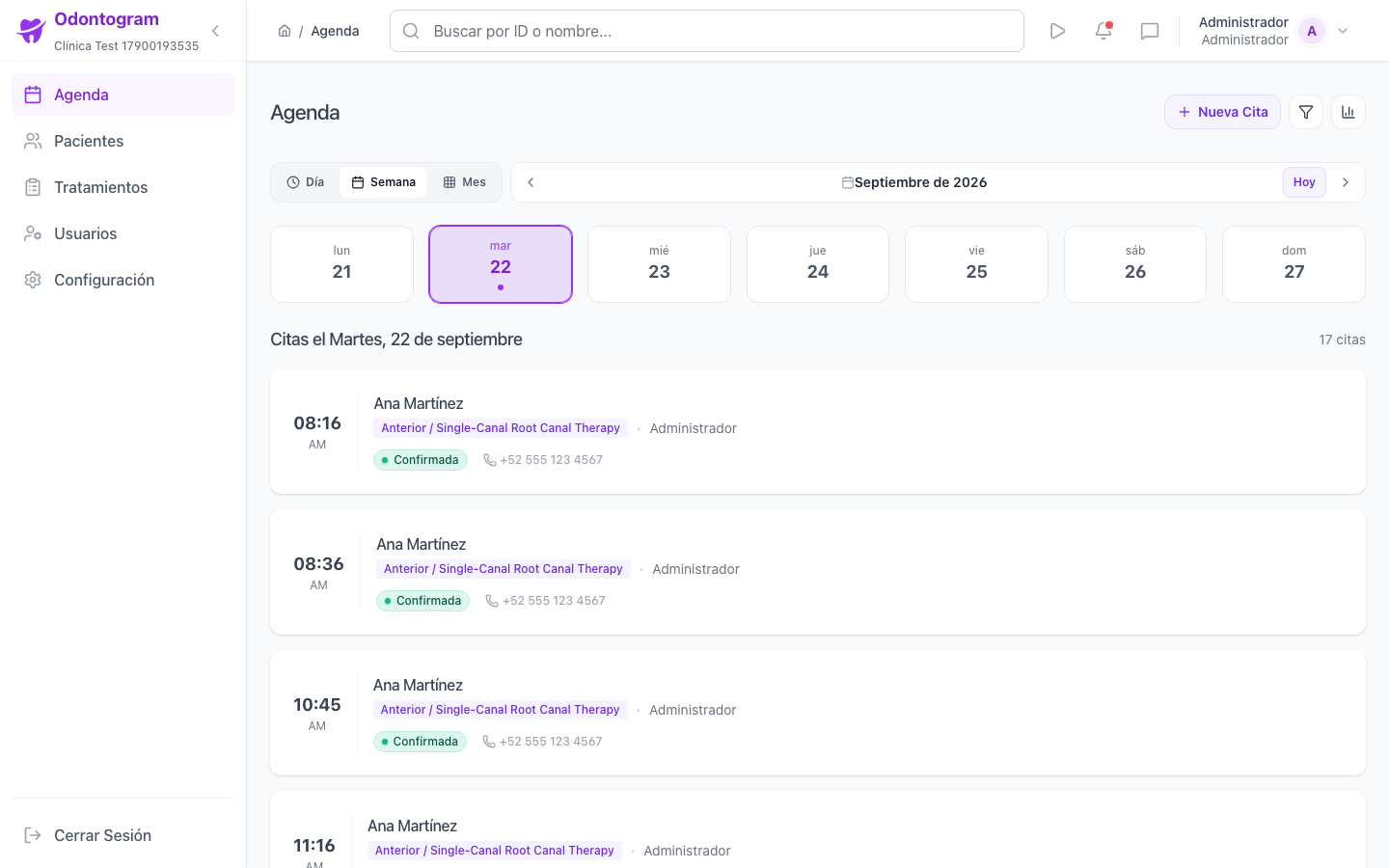
La agenda es la pantalla de inicio de Odontogram (`/dashboard`) y el centro operativo del día a día. Desde aquí ves las citas programadas, su estado y el doctor asignado, además de un resumen con pacientes totales, citas de hoy, citas pendientes y tratamientos.
Cada cita muestra la hora, el paciente, el tratamiento previsto y un color según su estado, de modo que puedas identificar de un vistazo lo confirmado, lo pendiente y lo cancelado.
Vistas de día, semana y mes
Puedes cambiar la densidad de la agenda según lo que necesites revisar. Usa el selector de vistas en la parte superior para alternar entre Día, Semana y Mes.
- Vista diaria: ideal para la operación del consultorio, con el detalle de cada cita por hora.
- Vista semanal: permite planear la carga de trabajo y detectar huecos.
- Vista mensual: ofrece una panorámica de la ocupación del mes y los días con más demanda.
Tip
Configura tu vista inicial preferida (día, semana o mes) en Preferencias para que la agenda abra directamente en el formato que más usas.
Filtrar la agenda por doctor
Cuando trabajan varios odontólogos en la misma clínica, el filtro por doctor te permite ver solo la agenda de un profesional o revisar todo el equipo.
- Todos los doctores: muestra las citas de todos los profesionales.
- Doctor específico: limita la vista a las citas asignadas a ese usuario.
- Sin asignar: muestra las citas que aún no tienen un doctor asignado para que las distribuyas.
Crear una cita
Puedes agendar una cita desde el botón Nueva Cita de la agenda (`/appointments/new`). Si el paciente todavía no existe, el mismo formulario permite registrarlo en el momento.
- Elige un paciente existente o activa Nuevo Paciente y captura sus datos básicos.
- Selecciona la fecha y la hora de la cita.
- Indica el tratamiento o motivo y, si lo deseas, una nota.
- Asigna un doctor o deja el campo vacío para que se asigne automáticamente al usuario actual.
- Revisa el estado inicial de la cita y presiona Guardar Cita.
Warning
Si una cita ya tiene tratamientos asociados desde un plan, cancélala desde el plan para mantener sincronizado el estado de los items.
Estados de una cita
El estado refleja el momento del ciclo de vida en que se encuentra la cita y se puede actualizar desde el detalle de la cita.
- Pendiente: la cita fue creada y todavía no se confirma.
- Confirmada: el paciente confirmó su asistencia.
- Completada: la cita se atendió.
- Cancelada: la cita se anuló; al cancelar se solicita una razón.
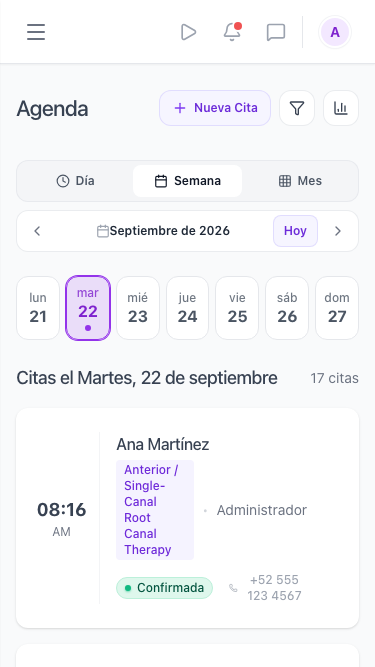
Agenda en el móvil
En pantallas pequeñas la agenda reorganiza la información en una vista compacta por día, con las citas apiladas y un acceso directo para crear una cita nueva.